控制台使用教學
控制台用來收音、設定翻譯並管理觀眾畫面。以下依照實際操作順序介紹各項功能。
1. 開啟控制台
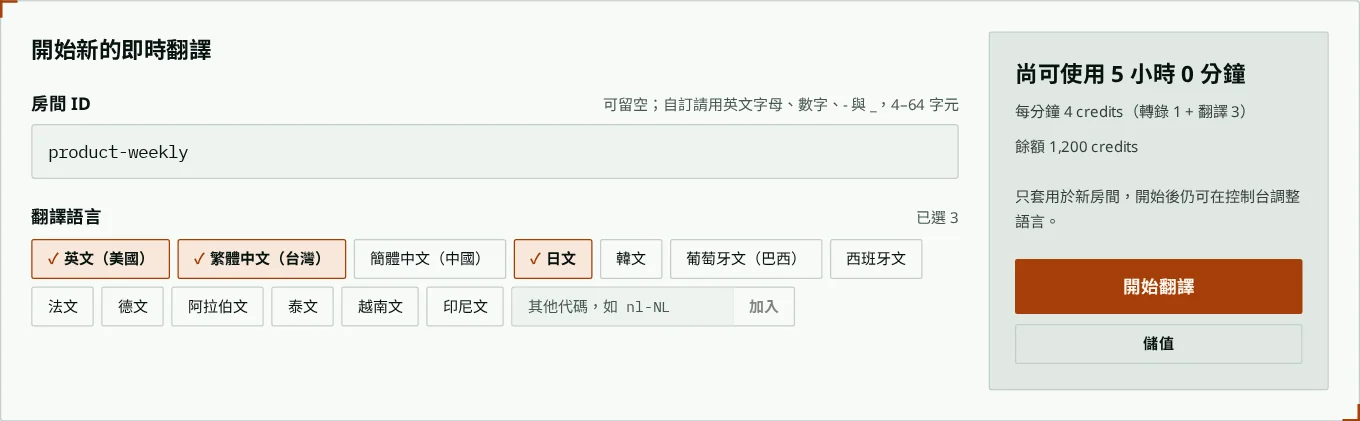
登入後會看到「我的即時翻譯」頁面。在「開始新的即時翻譯」區塊裡,房間 ID 可以留空,系統會自動產生一組好讀好打、不會和其他房間重複的名稱(例如 k7mq-x4pz);這個名稱會出現在觀看網址裡。想用自己的名稱也可以直接輸入(只能用英文字母、數字、- 和 _,長度 4–64 字元,例如 weekly-meeting)。再勾選要翻譯成哪些語言,最後按「開始翻譯」,控制台就會打開。
「開始翻譯」按鈕上方會顯示目前的餘額大約還能用多久,不夠時可以按「儲值」購買。之前開過的房間會列在下方,按「開啟控制台」就能再次打開。
要開新的房間,帳號裡需要有 credits,或由管理員替你開通。被邀請一起操作的共同擁有者不需要自己的 credits。
2. 介面總覽
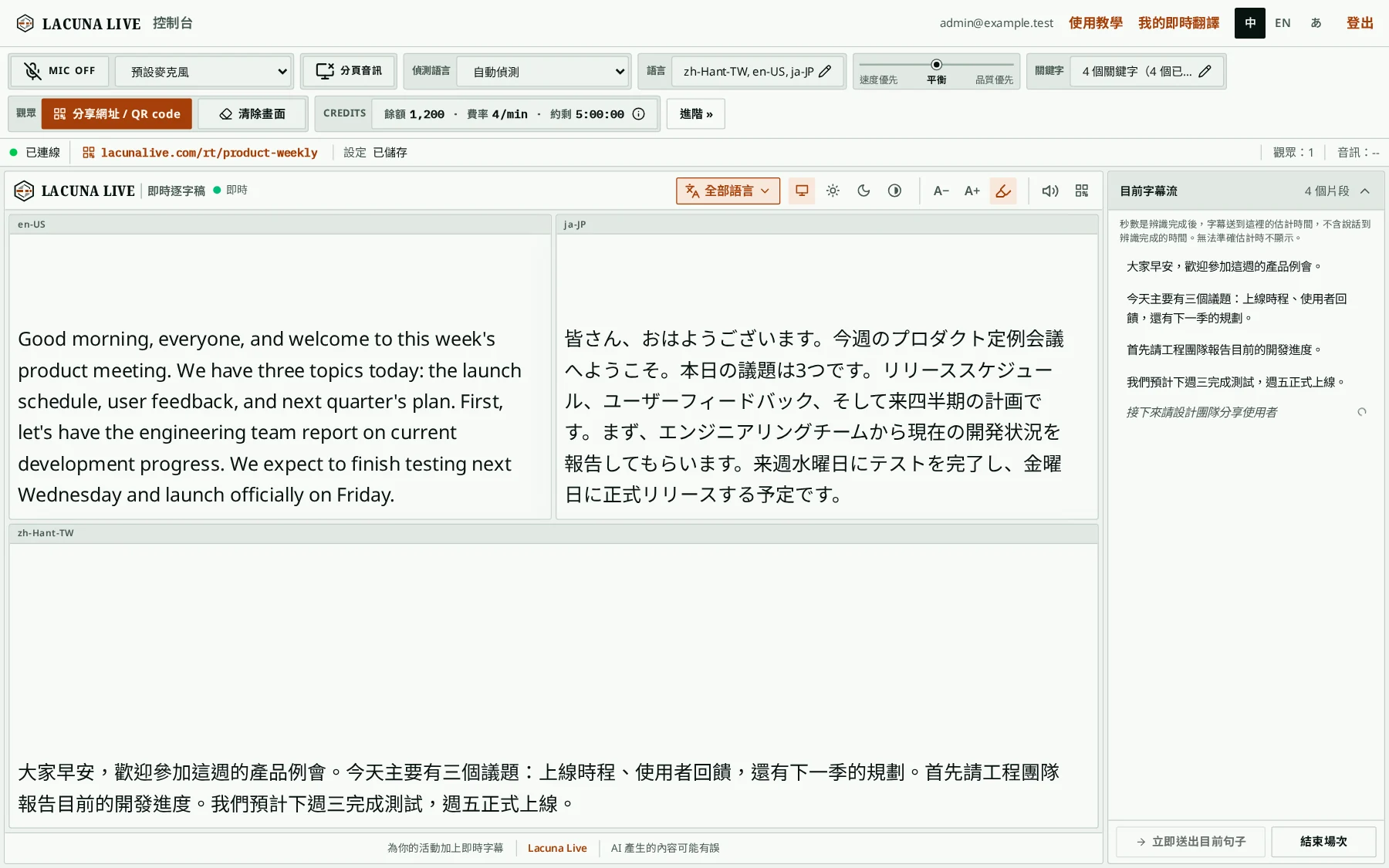
控制台分成三塊:最上面是工具列和狀態列,用來開關麥克風和調整設定;中間是觀眾看到的畫面預覽;右側「目前字幕流」列出講者最近說的每一句話。剛開的新房間還沒有字幕時,字幕流會列出「開始三步驟」:開啟收音、分享網址給觀眾、在這裡修正字幕。
3. 工具列與狀態列
工具列上的設定改了就會自動儲存。比較少用的設定預設收起來,按「進階 »」才會出現。
- MIC OFF / MIC ON
- 開關麥克風收音。旁邊的選單可以選擇要用哪一支麥克風。手機上,狀態列另有一顆圓形的麥克風按鈕。
- 分頁音訊
- 直接收另一個分頁(例如線上會議、YouTube)或系統的聲音,可以單獨使用,也可以和麥克風同時開啟。只有電腦版的 Chrome 和 Edge 才有這個按鈕。
- 偵測語言
- 講者說的是哪種語言。不確定就保持「自動偵測」。
- 翻譯偏好
- 主工具列的滑桿有「速度優先」、「平衡」、「品質優先」三段,影響文字校正與翻譯,不影響收音或語音辨識。拖曳時可先預覽,放開後才儲存;也可以直接點選段落名稱。速度優先著重字幕即時性,平衡搭配更細緻的翻譯,品質優先著重語意、措辭與上下文。未開放的選項無法選取。
- 語言、關鍵字
- 打開對應的設定視窗,說明見下方各節。
- 觀眾
- 「分享網址 / QR code」顯示給觀眾的網址和 QR code;「清除畫面」會清空所有觀眾畫面上目前的字,觀眾重新整理或重新連線後也不會再出現,之後的新字幕照常顯示。已保存的逐字稿不會被刪除,主控台和歷史資料仍看得到。
- Credits
- 顯示目前餘額、這個房間每分鐘扣多少,以及大約還能用多久,點一下可以看明細。收音每分鐘扣 1 credit,每多一種翻譯語言,每分鐘再多扣 1 credit。麥克風或分頁音訊開著時,就算沒人說話也會計費;兩個同時開也只算一份。剩下 5 分鐘和 1 分鐘時會各提醒一次。如果管理員替你開通了免費使用,這裡會改成顯示免費的期間,這段期間不扣 credits。
- 房間用量上限
- 在 Credits 明細裡,房間建立者可以替這個房間設定花費上限。用到上限時會自動停止收音;調整上限後,重新打開麥克風就能繼續。
- 語音辨識引擎
- 負責把聲音轉成文字,與主工具列的翻譯偏好分開設定,一般保持預設即可。(在「進階」裡)
- 字典、語氣
- 字典的說明見下方。語氣決定翻譯的口吻,可選流暢、正式、口語、直譯,或自己輸入。(在「進階」裡)
- 共同擁有者
- 邀請其他人一起操作,說明見最後一節。只有房間建立者看得到。(在「進階」裡)
- KEY
- 這個房間的控制台金鑰,點一下即可複製,請不要公開。(在「進階」裡)
- 狀態列
- 顯示連線狀態、觀看網址、設定是否已儲存、目前的觀眾人數,以及已收音的長度。點觀看網址會打開分享視窗,可以在裡面複製網址或顯示 QR code;手機上只顯示 QR code 圖示。
- 服務出問題時
- 如果因為服務故障而多扣了 credits,請聯絡管理員,確認後會退還;系統不會自動退費。

4. 開始收音
按「MIC OFF」開始收音,第一次使用時瀏覽器會詢問是否允許使用麥克風。按鈕變成「MIC ON」就代表正在收音,按鈕裡的紅色會隨音量變化。開始說話後,字幕會依序出現在中間的預覽和右側的字幕流。
再按一次就會停止收音,說到一半的句子會在停止時送出。
按「分頁音訊」會跳出分享視窗:選擇要收音的分頁,並勾選「分享分頁音訊」;選整個螢幕時勾選「分享系統音訊」(Windows、ChromeOS 才有)。這個功能需要電腦版的 Chrome 或 Edge,Firefox 和 Safari 無法分享音訊。麥克風和分頁音訊可以同時開啟,兩邊的聲音會合在一起辨識;這時請戴耳機,避免喇叭播出的聲音又被麥克風收進去。按瀏覽器的「停止分享」只會停止分頁音訊,要繼續就再按一次「分頁音訊」重新選擇分頁。若要收其他應用程式的聲音,可以安裝虛擬音訊裝置(例如 Windows 的 VB-Cable、macOS 的 BlackHole),再把它當作麥克風選取。
如果上次使用已經超過 1 小時,打開控制台時會詢問要「接續上一場」(新字幕接在原本的後面),還是「開始新場次」(原本的逐字稿移到歷史資料,從空白開始)。還沒決定可以先選「稍後決定」,打開麥克風時會再問一次。
5. 設定翻譯語言
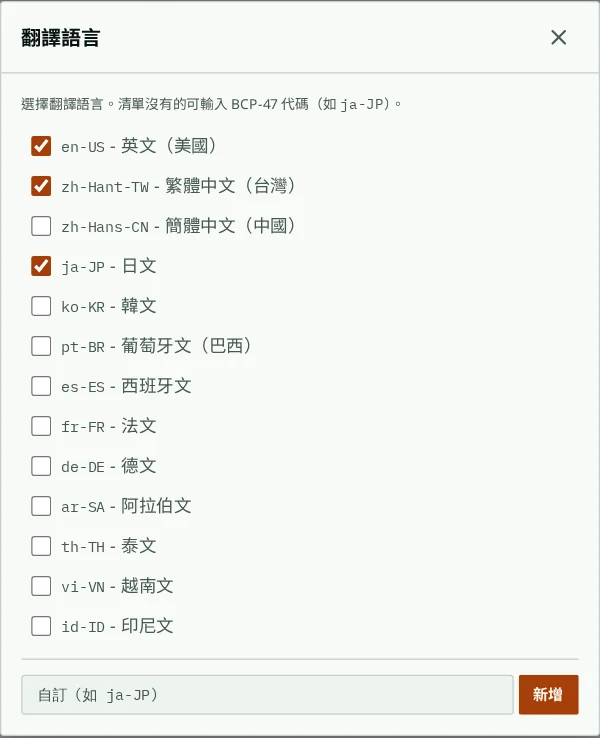
點工具列的「語言」,勾選要翻譯成哪些語言。清單裡沒有的語言,可以在下方輸入語言代碼加入,例如韓文是 ko-KR。可以選幾種語言依帳號而定;每多一種語言,每分鐘就多扣 1 credit。
6. 關鍵字
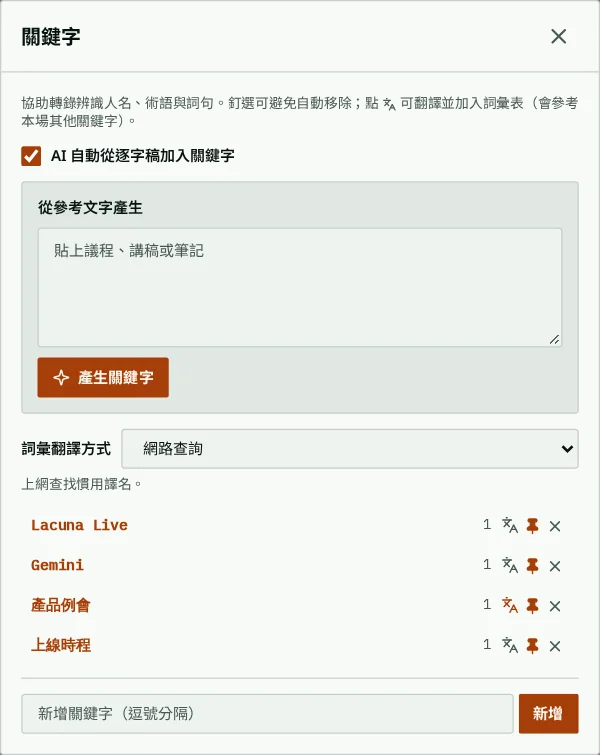
關鍵字能幫系統聽懂人名、公司名和專業用語。可以直接輸入(多個用逗號分開),也可以貼上議程或講稿,按「產生關鍵字」自動整理。
每個關鍵字右邊有三個按鈕:查詢這個詞的翻譯並加入字典、釘選、刪除。查詢方式可選「網路查詢」(上網找慣用譯名)或「快速翻譯」(只靠 AI 既有知識,較快但未經查證)。釘選的關鍵字不會被系統自動刪掉,也會提供給語音辨識參考(下次連線時生效);自己輸入的關鍵字會自動釘選。
開啟「AI 自動從逐字稿加入關鍵字」(預設開啟)時,系統會從講者說過的話自動加入關鍵字。關鍵字旁的數字是計分:每句提到 +1、沒提到 -1,未釘選的降到 -100 會自動移除。關閉後不再自動加入,計分照常。
7. 字典
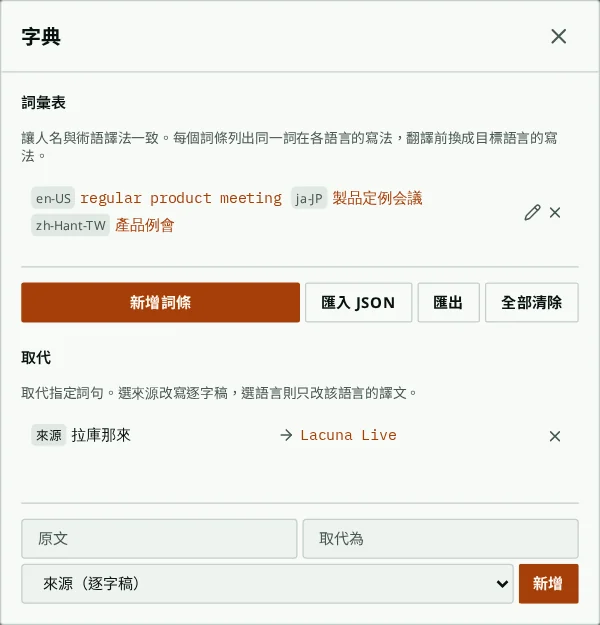
「詞彙表」讓同一個詞在每種語言都用固定的翻譯,適合公司名、產品名。按「新增詞條」,填入這個詞在各語言的寫法(至少兩種)。整份詞彙表也可以匯入或匯出。
「取代」會把某個詞自動換成另一個詞。選「來源(逐字稿)」會修改原文;選某個語言,則只修改那個語言的翻譯。例如「Lacuna Live」常被聽成「拉庫那來」,就可以設定自動換回來。
8. 分享給觀眾
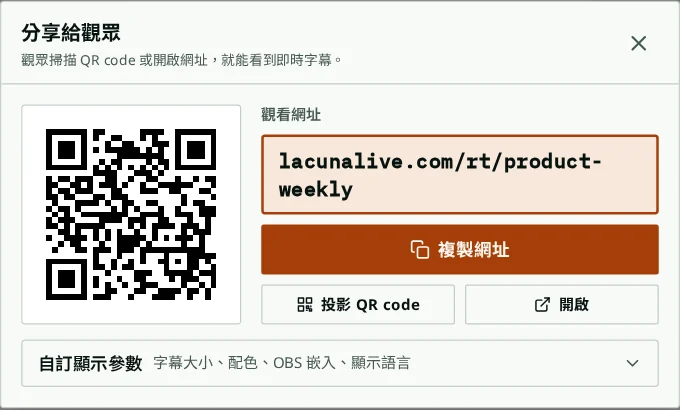
點「分享網址 / QR code」會顯示觀看網址和 QR code。按「複製網址」傳給觀眾,或按「投影 QR code」開一個大 QR code 視窗,拖到投影幕讓現場觀眾掃描。需要調整字體大小、配色、要顯示的語言或 OBS 嵌入時,展開「自訂顯示參數」,下方的自訂網址會跟著更新,旁邊的按鈕可以複製,或在新分頁開啟看看效果。控制台中間的預覽畫面不會跟著改變。各參數的作用見下一節。
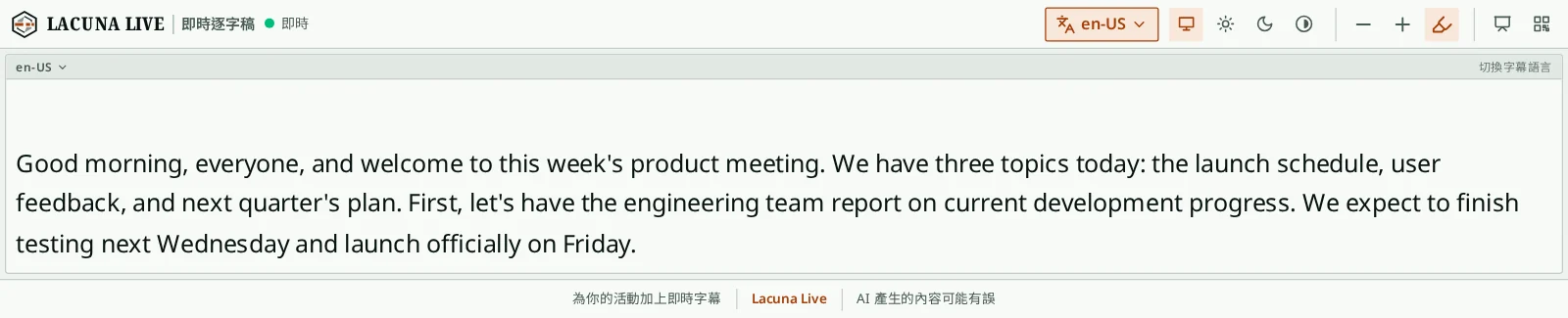
觀眾不用登入,打開網址就能看字幕,也能自己切換語言。要顯示的語言可以選一種、幾種或全部;房間的翻譯語言改了,選項也會跟著更新。
9. 自訂觀看網址
在「分享網址 / QR code」視窗展開「自訂顯示參數」,點選各項的選項,網址後面就會加上對應的參數,不用自己記代碼。沒選的項目維持預設。
一般觀眾發原本的網址就好,字幕大小、配色和語言觀眾都能在自己的畫面上調整。自訂網址適合用途固定的畫面,例如投影到現場螢幕、接進直播軟體,或發給只看某一種語言的群組。
- font-size
- 字幕大小。可以填 32px、2rem 這類寫法,只填數字就是像素;預設 1.25rem(約 20px)。投影或直播畫面通常要放大到 40~60px 才看得清楚。
- theme
- 配色:light(淺色)、dark(深色)、high-contrast(高對比)。不設定時跟著觀眾裝置的淺色/深色模式;現場投影建議固定一種,畫面才不會跟著電腦設定改變。
- embed
- 設成 1 就只顯示字幕,拿掉上方工具列、下方說明列和語言標籤,給 OBS、vMix 這類直播軟體使用。沒設定 theme 時背景透明、字是白色加黑邊,可以直接疊在影片上;設定 theme 就改成該配色的實心底色。
- show
- 要顯示哪些語言,多個語言用逗號分隔,畫面依照填寫的順序排列(例如 en-US,ja-JP)。不設定就全部顯示。設定後,房間之後新增的翻譯語言不會出現在這個畫面上。
- ui
- 觀眾頁面按鈕與選單的語言(zh-Hant、en、ja),不影響字幕語言。不設定時跟著觀眾的瀏覽器,不支援的語言會顯示英文。
範例網址(用示範畫面試看,會在新分頁開啟)
10. 搭配 OBS 等直播軟體
要把字幕疊在直播或錄影畫面上,請用加了 embed=1 的自訂網址。以 OBS 為例:
1.在「自訂顯示參數」選 embed 的「1」,show 選一種語言,font-size 選大一點(例如 48px),再複製自訂後的網址。
2.在 OBS 的「來源」按「+」,新增「瀏覽器」,把網址貼到 URL 欄位。
3.寬度設成和畫布一樣(例如 1920),高度設成想顯示的行數(例如 300),再把來源拖到畫面下方。
4.要同時顯示兩種語言,建議每種語言各新增一個瀏覽器來源,各自設定 show,再分別擺放位置。
不設定 theme 時是透明背景加白字黑邊,疊在任何畫面上都看得清楚;想要有底色的字幕條,就加上 theme=dark。vMix 請新增 Web Browser 輸入,網址的設定方式相同。網路中斷時,字幕會自動重新連線。
範例網址(用示範畫面試看,會在新分頁開啟)
11. 朗讀字幕與分享畫面
觀眾畫面右上角有兩個按鈕,只在按下的那台裝置上運作,不會影響其他觀眾。
- 朗讀字幕
- 用這台裝置內建的語音念出完成的句子,念的是畫面上第一個顯示的語言。裝置沒有該語言的語音時,字幕上方會出現提示。
- 分享畫面並疊加字幕
- 只有電腦版瀏覽器才有這個按鈕。按下後選擇要分享的視窗或螢幕(例如簡報),這個分頁會切換成簡報模式:上方是字幕,下方是分享的畫面,右側是給現場觀眾掃描的 QR code 和可選的語言,也可以在右側切換字幕語言、調整字幕大小與配色、更換分享來源或停止簡報。講者把這個分頁投影出去,現場就能同時看到簡報和字幕。分享的畫面只顯示在這台裝置上,不會上傳,也不會傳給其他觀眾。開始分享時,朗讀字幕會自動關閉。
12. 修正字幕
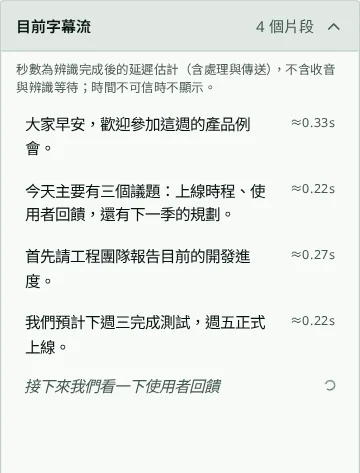
右側的「目前字幕流」列出講者說過的話。灰色斜體是還在辨識的句子,其他是已經完成的句子;右邊的數字是這句話辨識完成後,花了幾秒送到畫面上。
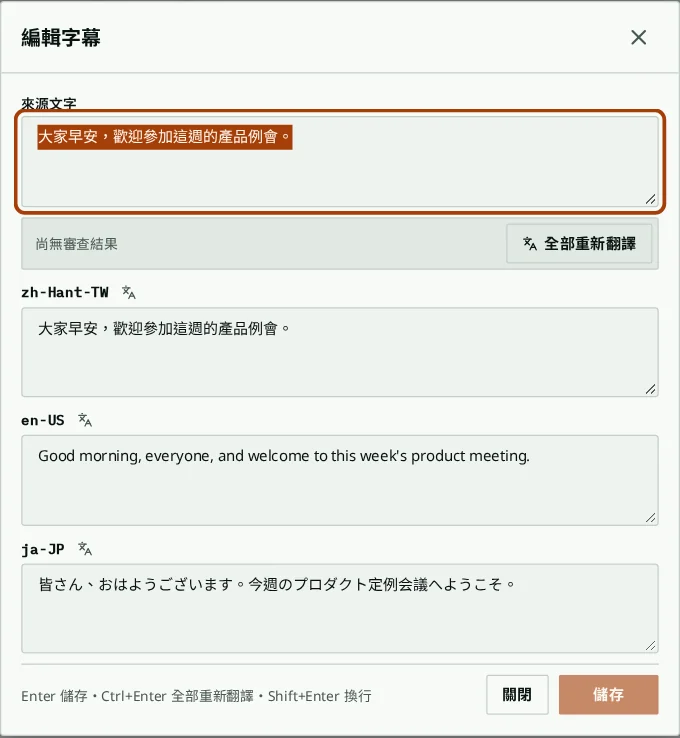
點一句已完成的句子,就能修改原文和各語言的翻譯,按「儲存」後觀眾畫面會立刻更新。改了原文想重新翻譯,可以按「全部重新翻譯」一次更新所有語言,或按某個語言旁的翻譯圖示,只重翻那個語言。重新翻譯的結果要按「儲存」才會生效。
有些句子的編輯視窗會出現「原始轉錄」,也就是 AI 校正前的辨識結果;覺得校正改錯了,可以按「改用原始轉錄」。標示「校正後可能漏掉標示的片段」時,請對照檢查。
句子右側的三格小圖示是翻譯審查的結果:上格是漏譯,下兩格是多譯和誤譯;綠色表示沒問題,黃色有疑慮但分數合格,橘色是分數偏低。分數偏低時系統會自動重新翻譯,比原譯好才會替換。點開句子可以看各語言的分數。
往上捲動查看之前的句子時,畫面不會被新字幕推走;按「最新」或捲回最下面,就會繼續跟著新字幕。
還在辨識的句子不能直接修改。如果某個詞一直被聽錯,可以點這句灰色斜體,選取錯字並填入正確寫法,之後的句子就會自動更正,效果和字典裡的「取代」一樣。如果這句在你送出規則前已經完成,會依新規則重新翻譯;更早顯示的句子不會回頭修改。
講者一直沒有停頓、句子越拉越長時,可以在聽到一句話說完時按「立即送出目前句子」,讓這句先完成並開始翻譯。
活動結束後,先關掉麥克風,再按「結束場次」。這場的逐字稿會移到「我的即時翻譯」的歷史資料,可以在那裡編輯和下載;房間會清空,下次可以繼續使用,觀看網址和設定都不會變。
13. 共同擁有者
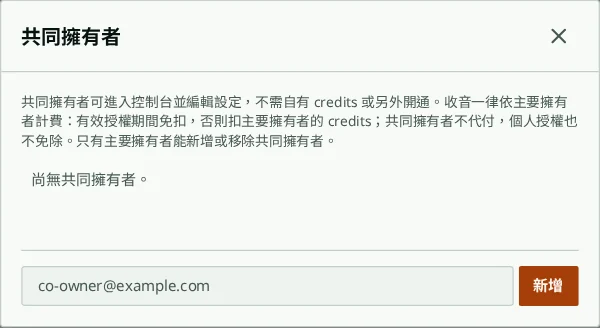
想讓其他人一起操作,可以在「共同擁有者」輸入對方的 Email 邀請。對方登入後就能操作控制台、修改設定,費用仍然從房間建立者的 credits 扣除。
只有房間建立者能新增或移除共同擁有者。移除後對方就無法再進入這個房間,KEY 也會換成新的。