コントロールパネルの使い方
コントロールパネルでは、音声の取り込み、翻訳の設定、視聴者画面の管理を行います。以下では実際の操作順に各機能を紹介します。
1. コントロールパネルを開く
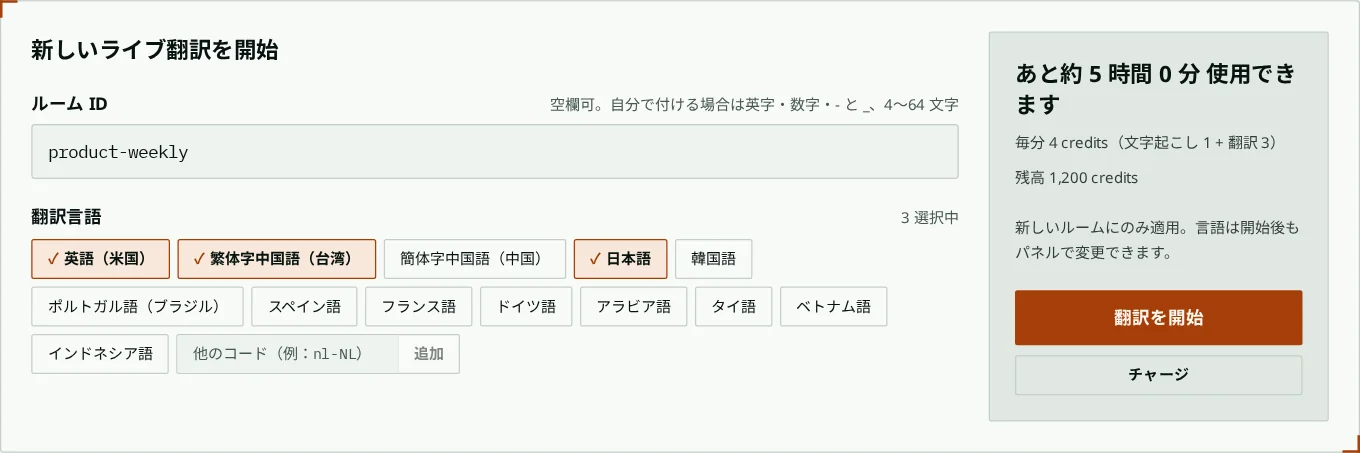
ログインすると「マイセッション」ページが開きます。「新しいライブ翻訳を開始」のルーム ID は空欄のままで構いません。読みやすく入力しやすい、ほかのルームと重複しない名前(例:k7mq-x4pz)が自動で作られ、視聴 URL に使われます。自分で名前を付ける場合は入力してください(英字、数字、- と _ のみ、4〜64 文字。例:weekly-meeting)。翻訳したい言語にチェックを入れて「翻訳を開始」を押すと、コントロールパネルが開きます。
「翻訳を開始」ボタンの上には、今の残高であとどのくらい使えるかが表示されます。足りないときは「チャージ」から購入できます。以前に開いたルームは下に一覧で表示され、「パネルを開く」を押すと再び開けます。
新しいルームを開くには、アカウントに credits があるか、管理者による有効化が必要です。手伝いとして招待された共同オーナーは、自分の credits がなくても使えます。
2. 画面の概要
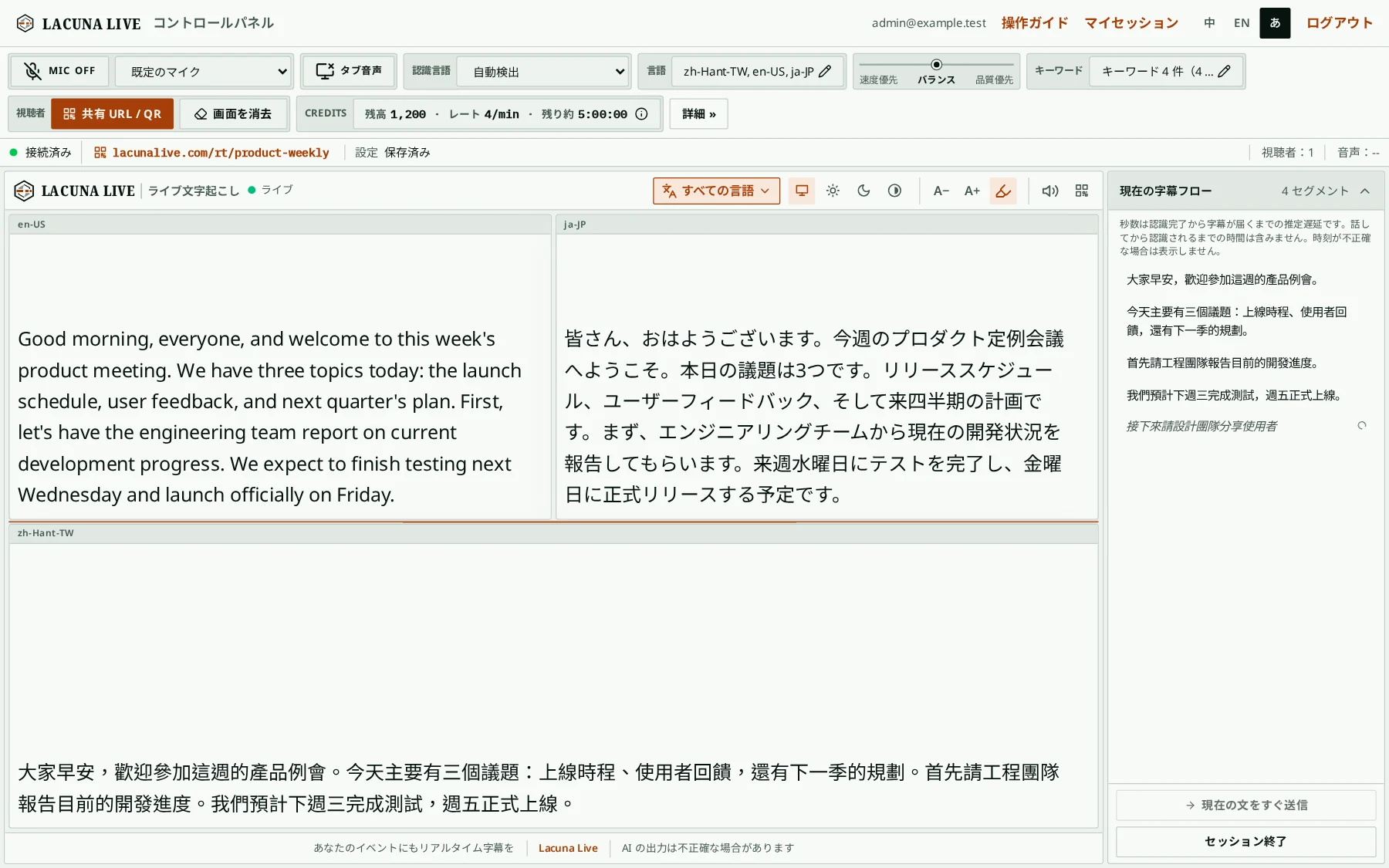
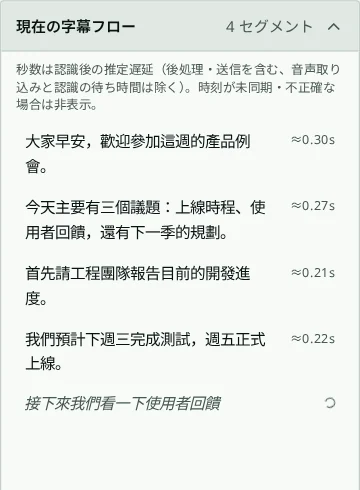
コントロールパネルは 3 つに分かれています。上はマイクや設定を操作するツールバーとステータスバー、中央は視聴者が見る画面のプレビュー、右の「現在の字幕フロー」には話者が最近話した文が 1 文ずつ並びます。字幕がまだない新しいルームでは、字幕フローに「はじめの 3 ステップ」(取り込みの開始、視聴者への URL 共有、ここでの字幕修正)が表示されます。
3. ツールバーとステータスバー
ツールバーで変えた設定は自動で保存されます。あまり使わない設定は隠れていて、「詳細 »」を押すと表示されます。
- MIC OFF / MIC ON
- マイクの収音のオン/オフを切り替えます。横のメニューで使うマイクを選べます。スマートフォンでは、ステータスバーにも丸いマイクボタンがあります。
- タブ音声
- 別のタブ(オンライン会議や YouTube など)やシステムの音声を直接取り込みます。単独でも、マイクと同時にも使えます。このボタンはパソコン版の Chrome と Edge にだけ表示されます。
- 認識言語
- 話者が話す言語です。わからなければ「自動検出」のままにします。
- 翻訳の優先設定
- メインツールバーのスライダーで「速度優先」「バランス」「品質優先」の 3 段階から選びます。テキストの校正と翻訳に適用され、録音や音声認識には影響しません。ドラッグ中は内容を確認でき、指を離すと保存されます。各設定名をクリックしても選べます。速度優先は字幕の待ち時間、バランスはすばやい校正と丁寧な翻訳、品質優先は意味・表現・文脈を重視します。利用できない設定は選べません。
- 言語、キーワード
- それぞれの設定画面を開きます。下の各節をご覧ください。
- 視聴者
- 「共有 URL / QR」で視聴者に渡す URL と QR コードを表示します。「画面を消去」はすべての視聴者の画面にある現在の文字を消し、視聴者が再読み込みや再接続をしても戻りません。新しい字幕はそのまま表示されます。保存済みの文字起こしは消えず、パネルと履歴で引き続き見られます。
- Credits
- 残高、このルームが 1 分あたりに使う量、あとどのくらい使えるかの目安を表示します。クリックすると詳細が見られます。音声の聞き取りは 1 分あたり 1 credit、翻訳する言語 1 つごとに 1 分あたり 1 credit が加わります。マイクまたはタブ音声がオンの間は、無音でも課金されます。両方を同時にオンにしても 1 回分です。残り 5 分と 1 分になると 1 回ずつお知らせします。管理者が無料で使えるようにしている場合は、代わりに無料の期間が表示され、その間は credits を使いません。
- ルーム使用量上限
- Credits の詳細で、ルームを作った人はこのルームの使用上限を設定できます。上限に達すると聞き取りが止まります。上限を上げてから、もう一度マイクをオンにすると再開できます。
- 音声認識エンジン
- 音声を文字にするサービスです。メインツールバーの翻訳の優先設定とは別で、通常は初期設定のままで大丈夫です。(「詳細」の中)
- 辞書、トーン
- 辞書は下で説明します。トーンは翻訳の口調で、自然、フォーマル、口語、直訳、または自由に指定できます。(「詳細」の中)
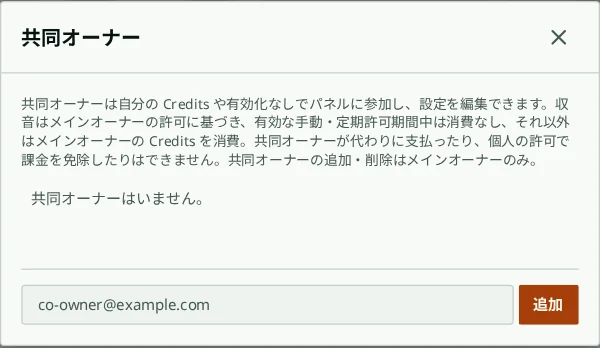
- 共同オーナー
- ほかの人を招待して一緒に操作できます。最後の節をご覧ください。ルームを作った人にだけ表示されます。(「詳細」の中)
- KEY
- このルームのコントロールパネル用キーです。クリックでコピーできます。公開しないでください。(「詳細」の中)
- ステータスバー
- 接続しているか、視聴 URL、設定が保存されたか、視聴者の人数、聞き取った音声の長さを表示します。視聴 URL をクリックすると共有画面が開き、URL のコピーや QR コードの表示ができます。スマートフォンでは QR コードのアイコンだけが表示されます。
- 不具合があったとき
- サービスの障害で credits が余分に引かれた場合は、管理者に連絡してください。確認のうえ返金します。自動では返金されません。

4. 聞き取りを始める
「MIC OFF」を押すと聞き取りが始まります。初めてのときは、ブラウザがマイクの使用許可を求めます。ボタンが「MIC ON」になれば聞き取り中で、ボタンの中の赤い部分が音量に合わせて動きます。話し始めると、中央のプレビューと右の字幕フローに字幕が順に表示されます。
もう一度押すと止まります。話している途中の文は、止めたときに送られます。
「タブ音声」を押すと、共有画面が開きます。取り込むタブを選び、「タブの音声も共有する」をオンにしてください。画面全体を共有する場合は「システム音声も共有する」をオンにします(Windows と ChromeOS のみ)。この機能にはパソコン版の Chrome または Edge が必要で、Firefox と Safari は音声を共有できません。マイクとタブ音声は同時にオンにでき、両方の音声をまとめて認識します。その場合はスピーカーの音をマイクが拾わないよう、ヘッドホンをお使いください。ブラウザの「共有を停止」を押すと止まるのはタブ音声だけです。続けるには、もう一度「タブ音声」を押してタブを選び直してください。他のアプリの音声を取り込むには、仮想オーディオデバイス(Windows の VB-Cable、macOS の BlackHole など)を入れ、マイクとして選びます。
前回の利用から 1 時間以上たっていると、パネルを開いたときに「前回の続き」(新しい字幕を前の字幕の後ろに追加)か「新しいセッションを開始」(前の文字起こしを履歴に移し、白紙から始める)かを聞かれます。迷ったら「後で決める」を選ぶと、マイクをオンにするときにもう一度聞かれます。
5. 翻訳言語を設定する
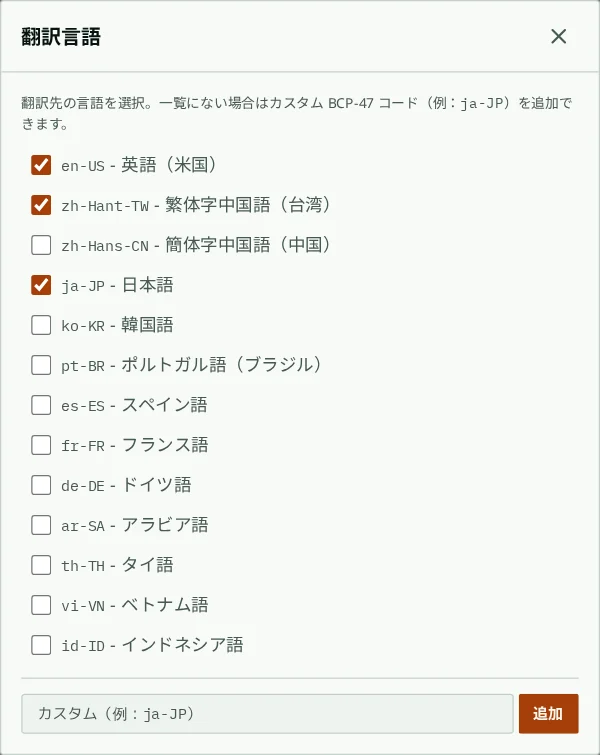
ツールバーの「言語」をクリックし、翻訳したい言語にチェックを入れます。一覧にない言語は、下に言語コードを入力して追加できます(例:韓国語は ko-KR)。選べる数はアカウントによって異なります。言語を 1 つ増やすごとに、1 分あたり 1 credit 増えます。
6. キーワード
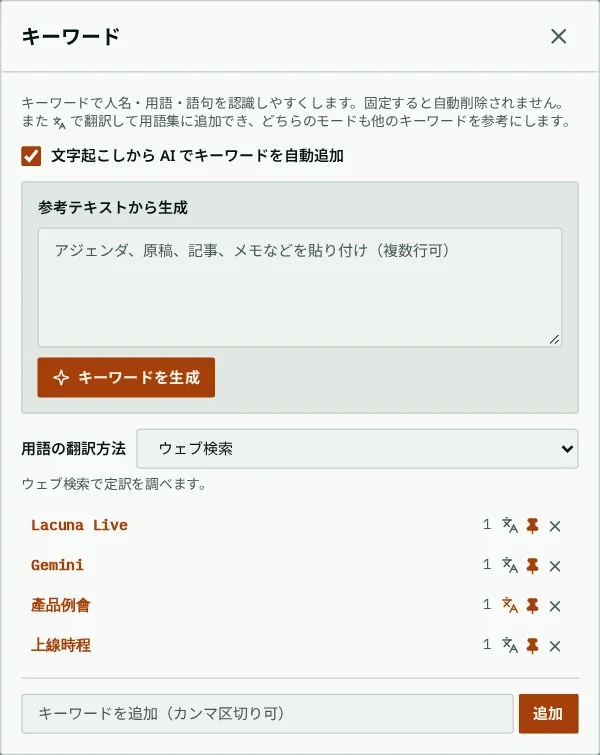
キーワードを登録すると、人名や会社名、専門用語を聞き取りやすくなります。直接入力する(複数はカンマで区切る)か、アジェンダや原稿を貼り付けて「キーワードを生成」を押すと自動で拾い出します。
各キーワードの右には 3 つのボタンがあります。訳語を調べて辞書に追加する、ピン留めする、削除する、の 3 つです。調べ方は「ウェブ検索」(ウェブで定訳を調べる)と「クイック翻訳」(AI の知識だけで訳す。速いが未検証)から選べます。ピン留めしたキーワードは自動で消されず、音声認識にも参照されます(次の接続から反映)。自分で入力したキーワードは自動でピン留めされます。
「文字起こしから AI でキーワードを自動追加」がオン(初期設定)のときは、話者の発言からキーワードが自動で追加されます。キーワード横の数字はスコアで、言及された文ごとに +1、言及されない文ごとに -1、ピン留めしていないものは -100 で自動削除されます。オフにすると自動追加は止まり、スコアはそのまま更新されます。
7. 辞書
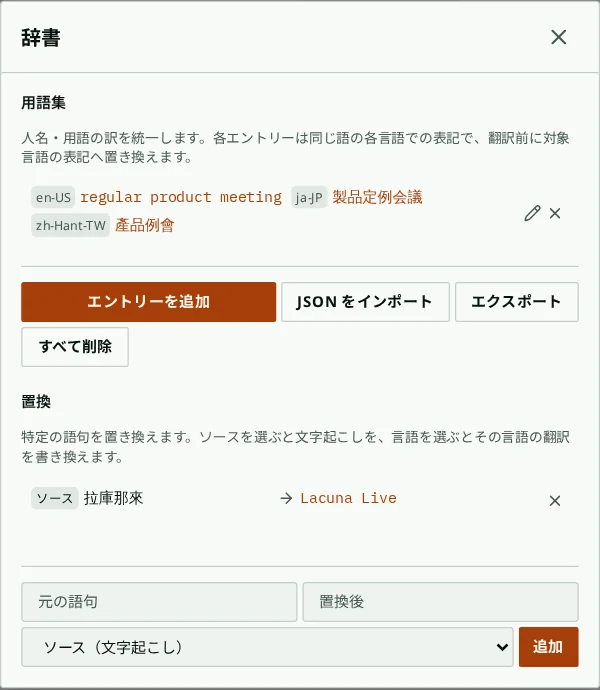
「用語集」を使うと、同じ言葉がいつも同じ訳になります。会社名や製品名に便利です。「エントリーを追加」を押し、その言葉の各言語での書き方を入力します(2 つ以上)。用語集はまとめて読み込んだり書き出したりもできます。
「置換」は、ある言葉を別の言葉に自動で置き換えます。「ソース(文字起こし)」を選ぶと元の文を直し、言語を選ぶとその言語の訳だけを直します。たとえば「Lacuna Live」がいつも「拉庫那來」と聞き取られる場合に、元に戻すよう設定できます。
8. 視聴者と共有する
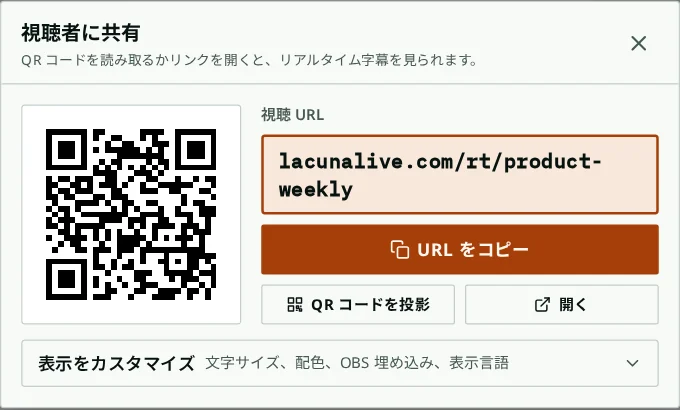
「共有 URL / QR」をクリックすると、視聴 URL と QR コードが表示されます。「URL をコピー」で送るか、「QR コードを投影」で大きな QR コードのウィンドウを開き、プロジェクターに移して会場で読み取ってもらいます。文字の大きさ、配色、表示する言語、OBS 埋め込みは「表示をカスタマイズ」を開いて選べます。下のカスタマイズ後の URL はその場で更新され、横のボタンでコピーしたり、新しいタブで開いて見た目を確認したりできます。パネル中央のプレビューは変わりません。各設定の働きは次の節で説明します。
視聴者はログイン不要で、リンクを開けば字幕を見られ、言語も自分で切り替えられます。表示する言語は 1 つ、複数、すべてから選べます。ルームの翻訳言語を変えると、選択肢も変わります。
9. 視聴 URL をカスタマイズする
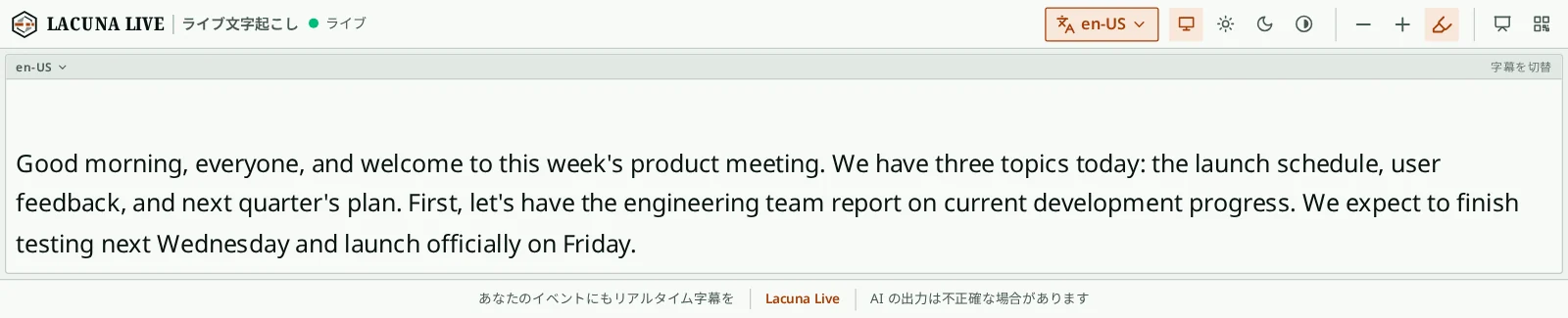
「共有 URL / QR」の画面で「表示をカスタマイズ」を開き、各項目の選択肢をクリックすると、対応する設定が URL に追加されます。コードを覚える必要はありません。選ばなかった項目はデフォルトのままです。
一般の視聴者には元の URL を送るのがおすすめです。字幕の大きさ、配色、言語は視聴者が自分の画面で変えられます。カスタマイズした URL は、会場のスクリーンへの投影、配信ソフトへの取り込み、特定の言語だけを見るグループへの共有など、用途が決まった画面に向いています。
- font-size
- 字幕の文字サイズです。32px や 2rem のように指定し、数字だけならピクセルになります。デフォルトは 1.25rem(約 20px)です。投影や配信の画面では、40~60px くらいにすると読みやすくなります。
- theme
- 配色です。light(ライト)、dark(ダーク)、high-contrast(ハイコントラスト)から選びます。指定しないと、視聴者の端末のライト/ダーク設定に従います。会場で投影するときは、パソコンの設定で画面が変わらないよう、どれか 1 つに固定してください。
- embed
- 1 にすると字幕だけを表示し、上のツールバー、下の案内バー、言語ラベルを消します。OBS や vMix などの配信ソフト用です。theme を指定しないと背景が透明になり、文字は黒い縁取りの白文字になるので、映像にそのまま重ねられます。theme を指定すると、その配色の背景が付きます。
- show
- 表示する言語です。複数ならカンマで区切り、書いた順に並びます(例:en-US,ja-JP)。指定しないとすべて表示します。指定した場合、あとからルームに追加した翻訳言語はこの画面に表示されません。
- ui
- 視聴ページのボタンやメニューの言語(zh-Hant、en、ja)です。字幕の言語は変わりません。指定しないと視聴者のブラウザに従い、未対応の言語なら英語になります。
URL の例(デモ画面で試せます。新しいタブで開きます)
- 会場への投影:日本語と英語を並べて表示、ハイコントラスト、画面表示は日本語https://lacunalive.com/rt-demo?show=ja-JP,en-US&theme=high-contrast&font-size=40px&ui=ja
10. OBS などの配信ソフトで使う
配信や録画の映像に字幕を重ねるには、embed=1 を付けたカスタマイズ URL を使います。OBS の場合:
1.「表示をカスタマイズ」で embed の「1」、show で言語を 1 つ、font-size で大きめの値(例:48px)を選び、カスタマイズ後の URL をコピーします。
2.OBS の「ソース」で「+」を押して「ブラウザ」を追加し、URL 欄に貼り付けます。
3.幅をキャンバスと同じ(例:1920)、高さを表示したい行数に合わせて(例:300)設定し、ソースを画面の下にドラッグします。
4.2 つの言語を同時に表示するときは、言語ごとにブラウザソースを追加し、それぞれ show を設定して配置します。
theme を指定しないと背景が透明で、黒い縁取りの白文字はどんな映像の上でも読めます。背景付きの字幕バーにしたいときは theme=dark を加えてください。vMix では Web Browser 入力を追加し、同じ URL を使います。ネットワークが切れても、字幕は自動で再接続します。
URL の例(デモ画面で試せます。新しいタブで開きます)
11. 字幕の読み上げと画面共有
視聴画面の右上にある 2 つのボタンは、押した端末でだけ動作します。ほかの視聴者には影響しません。
- 字幕を読み上げる
- 確定した文を、この端末に入っている音声で読み上げます。読み上げるのは、画面で最初に表示している言語です。その言語の音声が端末にない場合は、字幕の上にお知らせが表示されます。
- 画面を共有して字幕を重ねる
- パソコンのブラウザでだけ表示されます。押して共有するウィンドウや画面(スライドなど)を選ぶと、このタブがプレゼンテーションモードに切り替わります。上に字幕、下に共有した画面、右側に会場の視聴者が読み取る QR コードと選べる言語が表示されます。右側では字幕の言語、文字の大きさ、配色の変更、共有元の切り替え、プレゼンテーションの終了もできます。このタブを投影すれば、会場でスライドと字幕を同時に見せられます。共有した画面はこの端末にだけ表示され、アップロードされたり、ほかの視聴者に送られたりすることはありません。共有を始めると、読み上げは自動でオフになります。
12. 字幕を直す
右の「現在の字幕フロー」には、話者が話した内容が並びます。グレーの斜体はまだ聞き取り中の文で、それ以外は確定した文です。右の数字は、聞き取りが終わってから画面に出るまでにかかった秒数です。
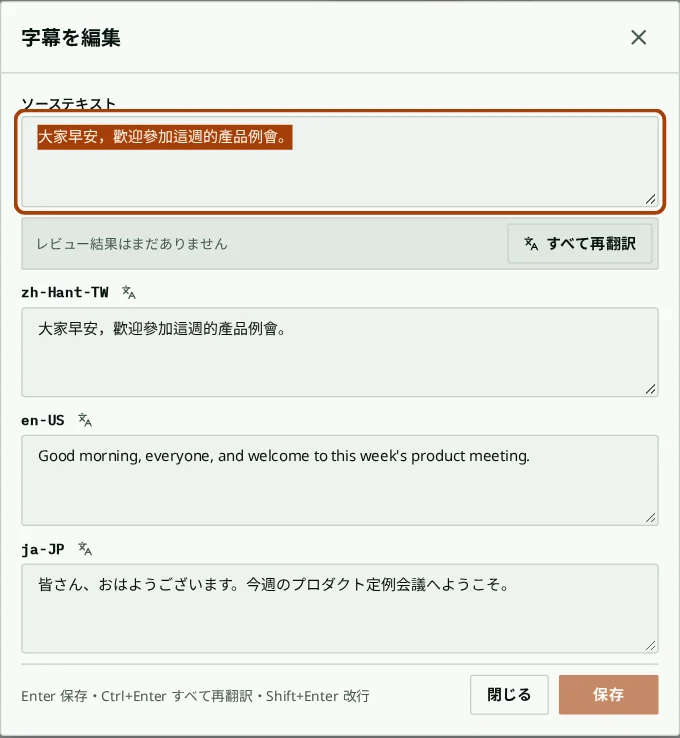
確定した文をクリックすると、元の文と各言語の訳を直せます。「保存」を押すと、視聴者の画面もすぐに変わります。元の文を直して訳し直したいときは、「すべて再翻訳」ですべての言語を、言語の横の翻訳アイコンでその言語だけを訳し直せます。訳し直した結果は「保存」を押すまで反映されません。
文によっては編集画面に「元の文字起こし」が表示されます。AI が校正する前の認識結果で、校正が間違っていると思ったら「元の文字起こしを使う」を押します。抜けた可能性のある部分が示されたときは、見比べて確認してください。
文の右にある 3 つの小さなマスは翻訳レビューの結果です。上が訳抜け、下の 2 つが付け足しと誤訳を表します。緑は問題なし、黄は気になる点があるもののスコアは合格、オレンジはスコアが低いことを示します。スコアが低い訳は自動で訳し直され、元の訳よりスコアが高いときだけ置き換わります。文を開くと言語ごとのスコアを確認できます。
上にスクロールして前の文を読んでいる間は、新しい字幕に押し流されません。「最新」を押すか一番下までスクロールすると、また新しい字幕を追いかけます。
聞き取り中の文は直接は直せません。同じ言葉が何度も聞き間違えられるときは、そのグレーの斜体の文をクリックし、間違った部分を選んで正しい書き方を入力します。以降の文は自動で直ります(辞書の「置換」と同じ働きです)。ルールを追加する前にその文が確定していた場合は、ルールを適用して再翻訳されます。それより前の文は変わりません。
話者が間を置かずに話し続け、文がどんどん長くなるときは、文の切れ目が聞こえたところで「現在の文をすぐ送信」を押すと、その文がすぐに確定して翻訳が始まります。
イベントが終わったら、マイクをオフにしてから「セッション終了」を押します。文字起こしは「マイセッション」の履歴に移り、そこで編集やダウンロードができます。ルームは空になって次回も使え、視聴リンクや設定は変わりません。
13. 共同オーナー
ほかの人と一緒に操作したいときは、「共同オーナー」に相手のメールアドレスを入力して招待します。相手はログインするとパネルの操作や設定の変更ができます。料金は引き続き、ルームを作った人の credits から引かれます。
共同オーナーを追加・削除できるのは、ルームを作った人だけです。削除された人はそのルームに入れなくなり、KEY も新しいものに変わります。